Cara Menggunakan Efek Adobe Audition?


Nah, setiap orang yang hanya awal belajar bagaimana menggunakan Adobe Audition 3.0 tidak tahu bagaimana menggunakan dan mendapatkan efek yang dia cari.Saya juga membantu Anda sebanyak yang saya bisa tapi saya juga harus ulet.

Jadi mari kita mulai.

   
1. 
ECHO - Sebagian besar dari Anda cowok dan cewek :) ingin menambahkan bahwa gema sangat bagus dan halus untuk vokal Anda. Mari saya Tampilkan Anda bagaimana untuk melakukan itu.

    
* Pertama menandai bagian dari trek yang ingin Anda edit
    
* Klik pada efek
    
* Pilih Delay dan echo
    
* Dan klik dua kali pada gema
    
* Untuk gema bagus dan stereo memilih Vokal Stereo dan melakukan editing lil bit, hanya mengambil melihat screenshot saya di mana saya membuat beberapa penyesuaian.
  2. DELAY-Sebagian besar orang berpikir bahwa gema dan penundaan adalah hal yang sama, baik mereka salah. Efek penundaan memberikan umpan balik vokal Anda pada volume penuh. Anda dapat Anda menunda pada mengemis dari lagu tersebut. Beberapa contoh:Kocok dimulai dan Anda ingin menambahkan lirik intro, jadi harus seperti ini:Aku berkata YEAH (bahwa "YEAH" akan mengulangi beberapa kali) YEAH ya ....Jadi Bagaimana melakukannya? Sangat mudah ikuti saya:

    
* Tandai intro vocal Anda
    
* Pergi ke daftar Efek
    
* Pilih Penundaan dan echo
    
* Pilih Penundaan
    
* Pilih keran menampar dan memeriksa screenshot saya untuk melihat saya menyesuaikan pengaturan
  3. REVERB-reverb adalah efek besar bagi mereka yang memiliki mic berkualitas rendah. Gunakan reverb untuk menambahkan beberapa kekuatan dan kualitas untuk vokal Anda.Ikuti saya untuk mendapatkan pengaturan reverb yang tepat:

    
* Tanda bagian dari penyihir vokal Anda ingin Anda edit
    
* Pergi ke efek
    
* Pilih reverb
    
* Buka studio reverb
    
* Kemudian pilih media reverb Vokal
Itu saja Anda tidak perlu membuat dan menyesuaikan diri.
     
4. TIME AND PITCH
     
Waktu dan pitch yang Anda gunakan untuk membuat vokal efek khusus. Seperti beberapa vokal robot, setan, bayi lil dll saya suka dan menggunakan Waktu dan pitch sangat sering. Jadi mari kita mulai:

     * Mark bagian vokal yang ingin Anda edit
     * Pergi ke efek
     * Memilih Waktu dan Pitch
     * Kemudian lapangan shifter
     * Sekarang jika Anda ingin suara vocal Anda seperti setan kemudian pilih Deathly II dan memeriksa screenshot saya untuk membuat koreksi kecil
     * Jika Anda ingin suara vocal Anda seperti bayi lil kemudian kembali dan memilih peregangan dan memilih lapangan kenaikan gaji dan memeriksa screenshot saya apa koreksi
     * Anda juga dapat menggunakan peregangan untuk mendapatkan vokal Anda terdengar seperti setan, helium, tempo bayi lebih cepat, kecepatan tempo yang lebih rendah dll Hanya mes lil bit tentang hal itu dan memilih apa yang Anda suka
     *
      
5. AMPLIFY FADE/PROCESS
       Efek ini adalah salah satu yang paling digunakan. Adobe Audition Memperkuat proses hanya alat untuk meningkatkan volume vokal Anda. Jika Anda memiliki mikrofon kualitas rendah efek ini dibuat untuk Anda. Saran saya sebelum Anda mulai menguasai vokal Anda menggunakan memperkuat proses. Tandai vokal Anda dan pergi ke mode edit, kemudian pilih "memperkuat memudar / proses" efek dan double-klik di atasnya. Kemudian Anda memilih Gelombang Pusat dan tekan ok. Sekarang lagi pergi ke "memperkuat memudar / proses" dan memilih meningkatkan 3dB. Ini adalah cara untuk meningkatkan daya dari mikrofon murah Anda.
      
    6. HARD LIMITING PROCESS
       Nah, setelah Anda melakukan semua menguasai yang ingin Anda lakukan, Anda harus mendapatkan vokal anda di "jalur yang sama", Anda tidak ingin memiliki "puncak" dan "tiupan". Bagaimana menghilangkan itu? Tandai Anda vokal, pergi ke mode edit, memilih proses membatasi keras, dan membuat pengaturan seperti ini:
           o Batas Max amplitudo untuk -6,5
           o Meningkatkan input oleh 1,8
           o Pandanglah ke depan waktu 7ms
           o Rilis 100ms waktu; tekan ok.

     
 7. NOISE REDUCTION
 Anda memiliki peralatan kualitas rendah Anda harus memiliki banyak suara dan "ekstra" suara. Efek ini akan membantu Anda untuk menghilangkan suara-suara lain yang tidak Anda inginkan dalam lagu Anda. Bagaimana melakukan itu? Hal ini sangat sederhana. Tandai bagian dari lagu yang berisi "suara yang tidak diinginkan", pergi ke efek, dan pilih "Kebisingan proses reduksi". Maka Anda akan mendapatkan jendela pop-up kecil. Hal pertama yang Anda harus lakukan adalah pilih bunyi yang tidak Anda inginkan. Silahkan pilih suara itu dan kemudian klik pada profil Capture, kemudian menunggu sedikit. Sekarang ketika Adobe Audition selesai Anda meminta Anda akan mendapatkan beberapa diagram. Sekarang, hati-hati, Anda tidak ingin memiliki bahwa "ROBOT" suara hak suara? Ikuti saya untuk melakukannya dengan benar. Pertama klik pada "GELOMBANG SELURUH SELECT" maka:
          
o pengurangan kebisingan Anda set pada tingkat 60
          
o Mengurangi oleh: 30dB
          
o Presisi Factor: 6
          
o Melembutkan jumlah: 1,5
          
o Tingkat Peluruhan spektral: 60%
      
Tekan ok dan itu saja.


Cara Merekam dan Mengedit Audio menggunakan Adobe Audition


Anda ingin membuat rekaman audio seperti jingle, smash, spot iklan, tune acara, lagu (rekaman band), operet (drama musikal), dan produk audio lainnya ?

Hm, mudah sekali. Anda bisa menggunakan software Adobe Audition ini. Software ini sangat familier dan mudah digunakan, mudah sekali dipelajari.

Saya akan jelaskan sekilas bagaimana caranya merekam dan mengedit audio menggunakan Adobe Audition. Semoga sharing ilmu dari pengalaman saya bekerja di Studio Produksi beberapa Stasiun Radio ini bermanfaat bagi kita semua... Amiin.....^^

Silahkan download :
FREE DOWNLOAD ADOBE AUDITION
Serial Number : 1135-1819-7359-2042-7491-0497

Setelah di download silahkan diinstall, masukkan serial number di atas. Untuk menginstall hasil file download harus di extract terlebih dahulu menggunakan winrar.

Cara Merekam Suara Vocal
  1. Buka software Adobe Audition. Bila baru diinstall biasanya muncul demo project yang bisa Anda pelajari. Bila sudah mempelajari, tutup software Adobe Audition terus buka lagi.
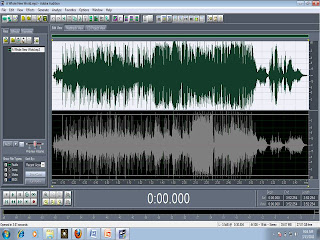
  2. Merekam suara vocal atau sumber suara lainnya seperti gitar, keyboard, drum digital, dll, lebih baik gunakan Mode Single Track. Untuk mengubah posisi Single Track atau MultiTrack klik 'kotak hijau kecil' di bawah tulisan File.
  3. Hubungkan Mic ke dalam sound card Komputer atau Laptop Anda. Bisa mic dinamic bisa juga mic headset.
  4. Adobe Audition sudah pada mode Single Track kan... Nah, silahkan klik Record untuk mulai merekam (tombol merah di bagian bawah). Muncul Kotak peringatan memilih channel mono atau stereo. Klik OK.
  5. Mulai merekam. Bila terjadi kesalahan ngomong, lanjutkan saja sebab nanti bisa diedit atau di potong maupun dihapus.
  6. Selesai merekam. Klik Stop (tombol kotak di bagian bawah). Hapus bagian suara yang ingin dihapus, dengan cara mem-block bagian suara tertentu, kemudian tekan delete pada keyboard.
  7. Simpan ke folder tertentu dan ingat-ingat letaknya, dengan cara Klik File, klik Save As, beri nama file Anda, ubah format (Save as type) menjadi mp3PRO.

Cara Menggabungkan Suara Vocal dengan Lagu/Backsound
  1. Menggabungkan suara vocal dengan lagu atau backsound tertentu sangatlah mudah. Kita bisa menggunakan mode Multi Track pada Adobe Audition. Untuk mengubah posisi Single Track atau MultiTrack klik 'kotak hijau kecil' di bawah tulisan File.
  2. Mode Multi Track berisi banyak sekali track lagu/audio.
  3. Masukkan file audio vocal pada Track 1. Klik tahan dari kolom Files dan lepas di area Track 1.
  4. Masukkan file audio lagu atau backsound di Track 2. Klik tahan dari windows explorer, cari lagu yang sesuai dengan produk audio kita, lepas pada area Track 2.
  5. Atur tata letak 'track vocal' dengan 'track backsound' hingga dirasa didengar sudah pas. Geser tata letak dengan cara klik 'kanan' tahan pada mouse dan geser.
  6. Pastikan Mode "Edit Envelopes" dalam keadaan aktif (icon kotak kecil atas nomor 5 dari kanan)
  7. Silahkan atur volume file audio backsound atau lagu di Track 2. Misal, pada saat ada suara vocal lagu dipelankan, dan setelah vocal selesai kemudian backsound dikencangkan kembali. Atur volume dengan menggeser garis hijau (klik kiri tahan) pada tepi file audio.
  8. Selesai. Simpan dengan cara Klik File, klik Save Mixdown As, pilih format mp3PRO, klik Save. Untuk menyimpan file project, klik file, klik Save Sessions As. File project diperlukan bila Anda ingin mengedit lagi produk audio yang sudah Anda buat ini, suatu ketika nanti.

Mode Single Track
berisi 1 track audio


Mode Multi Track
berisi banyak track audio yang digabung-gabung

Demikian semoga bermanfaat...


by : http://www.reyarifin.com/2011/09/cara-merekam-dan-mengedit-audio.html

KAMERA SLR


Kamera refleks lensa tunggal‎ (bahasa Inggris: Single-lens reflex (SLR) camera) adalah kamera yang menggunakan sistem jajaran lensa jalur tunggal untuk melewatkan berkas cahaya menuju ke dua tempat, yaitu Focal Plane dan Viewfinder, sehingga memungkinkan fotografer untuk dapat melihat objek melalui kamera yang sama persis seperti hasil fotonya. Hal ini berbeda dengan kamera non-SLR, dimana pandangan yang terlihat di viewfinder bisa jadi berbeda dengan apa yang ditangkap di film, karena kamera jenis ini menggunakan jajaran lensa ganda, 1 untuk melewatkan berkas cahaya ke Viewfinder, dan jajaran lensa yang lain untuk melewatkan berkas cahaya ke Focal Plane.
Kamera SLR menggunakan pentaprisma yang ditempatkan di atas jalur optikal melalui lensa ke lempengan film. Cahaya yang masuk kemudian dipantulkan ke atas oleh kaca cermin pantul dan mengenai pentaprisma. Pentaprisma kemudian memantulkan cahaya beberapa kali hingga mengenai jendela bidik. Saat tombol dilepaskan, kaca membuka jalan bagi cahaya sehingga cahaya dapat langsung mengenai film. (NESW4586)

Komponen Kamera SLR

Pembidik

Salah satu bagian yang penting pada kamera adalah pembidik (viewfinder). Ada dua sistem bidikan, yaitu:
  • jendela bidik yang terpisah dari lensa (Viewfinder type)
  • bidikan lewat lensa (Reflex type).
Kamera SLR, sesuai dengan namanya (Single Lens Reflex), menggunakan sistem bidikan jenis kedua. Mata fotografer melihat subjek melalui lensa, sehingga tidak terjadi parallax, yaitu keadaan dimana fotografer tidak melihat secara akurat indikasi keberadaan subjek melalui lensa sehingga ada bagian yang hilang ketika foto dicetak. Keadaan parallax ini pada dasarnya terjadi pada pemotretan sangat close up dengan menggunakan kamera viewfinder.

Jendela Bidik

Jendela bidik merupakan sebuah kaca yang di dalamnya tercantum banyak informasi dalam pemotretan. Jendela bidik memuat penemu jarak (range-finder), pilihan diafragma, shutter speed, dan pencahayaan (exposure).

Lensa

 Dalam fotografi, lensa berfungsi untuk memokuskan cahaya hingga mampu membakar medium penangkap (film). Di bagian luar lensa biasanya terdapat tiga cincin, yaitu cincin panjang fokus (untuk lensa jenis variabel), cincin diafragma, dan cincin fokus.

Macam-macam lensa

  • Lensa Standar. Lensa ini disebut juga lensa normal. Berukuran 50 mm dan memberikan karakter bidikan natural.
  • Lensa Sudut-Lebar (Wide Angle Lens). Lensa jenis ini dapat digunakan untuk menangkap subjek yang luas dalam ruang sempit. Karakter lensa ini adalah membuat subjek lebih kecil daripada ukuran sebenarnya. Dengan menggunakan lensa jenis ini, di dalam ruangan kita dapat memotret lebih banyak orang yang berjejer jika dibandingkan dengan lensa standar. Semakin pendek jarak fokusnya, maka semakin lebar pandangannya. Ukuran lensa ini beragan mulai dari 17 mm, 24 mm, 28 mm, dan 35 mm.
  • Lensa Fish Eye. Lensa fish eye adalah lensa wide angle dengan diameter 14 mm, 15 mm, dan 16 mm. Lensa ini memberikan pandangan 180 derajat. Gambar yang dihasilkan melengkung.
  • Lensa Tele. Lensa tele merupakan kebalikan lensa wide angle. Fungsi lensa ini adalah untuk mendekatkan subjek, namun mempersempit sudut pandang. Yang termasuk lensa tele adalah lensa berukuran 70 mm ke atas. Karena sudut pandangannya sempit, lensa tele akan mengaburkan lapangan sekitarnya. Namun hal ini tidak menjadi masalah karena lensa tele memang digunakan untuk mendekatkan pandangan dan memfokuskan pada subjek tertentu.
  • Lensa Zoom. Merupakan gabungan antara lensa standar, lensa wide angle, dan lesa tele. Ukuran lensa tidak fixed, misalnya 80-200 mm. Lensa ini cukup fleksibel dan memiliki range lensa yang cukup lebar. Oleh karena itu lensa zoom banyak digunakan, sebab pemakai tinggal memutar ukuran lensa sesuai dengan yang dibutuhkan.
  • Lensa Makro. Lensa makro biasa digunakan untuk memotret benda yang kecil.

 Fokus

Fokus adalah bagian yang mengatur jarak ketajaman lensa, sehingga gambar yang dihasilkan tidak berbayang.

Kecepatan rana

Kecepatan rana (shutter speed) artinya penutup (to shut = menutup). Pada waktu kita menekan tombol untuk memotret, terjadi pembukaan lensa sehingga cahaya masuk dan mengenai film. Pekerjaan shutter adalah membuka dan kemudian menutup lagi.
Kecepatan rana adalah kecepatan shutter membuka dan menutup kembali. Shutter speed dapat kita atur. Jika kita memilih 1/100, maka ia akan membuka selama 1/100 detik.
Skala shutter speed bervariasi. Ada yang B, 1, ½, ¼, 1/8, 1/15, 1/30, 1/60, 1/125, 1/250, 1/500, 1/1000, dst. Mulai dari ½ sampai 1/1000 biasanya hanya disebut angka-angka dibawah saja. Artinya 100 = 1/100 dan 2 artinya ½ detik. Namun jika angka 2 itu berwarna, maka artinya adalah 2 detik.
Sedangkan B artinya bulb, yaitu jika tombol ditekan maka shutter membuka, dan ketika tombol dilepaskan maka shutter menutup.
Yang perlu diingat adalah, semakin lama kecepatan shutter, jumlah cahaya yang masuk akan semakin banyak. Semakin besar angkanya, maka kecepatan shutter akan semakin tinggi(shutter akan semakin cepat membuka dan menutup).
  • Speed cepat
Speed cepat kita gunakan untuk memotret benda yang bergerak. Semakin cepat pergerakan benda tersebut, maka semakin besar angka speed shutter yang kita butuhkan.
  • Speed lambat
Jika benda yang bergerak cepat dipotret dengan speed shutter rendah, maka hasilnya ialah gambar akan tampak kabur, seakan-akan disapu, namun latar belakangnya jelas. Efek ini kadang-kadang bagus dan menimbulkan sense of motion dari benda yang dipotret.
Cara lain adalah dengan menggerakkan kamera ke arah gerak objek (panning) bertepatan dengan melepas tombol. Hasil gambarnya ialah latar belakang kabur, tetapi gambar subjek jelas. Seberapa jelas atau kaburnya subjek tergantung pada cepat atau lambatnya gerakan panning. Jika gerakannya bersama-sama dengan gerakan subjek, maka gambar yang dihasilkan jelas. Sebaliknya jika kamera lebih cepat atau lebih lambat dari gerakan subjek, maka hasilnya akan blur (kabur).

Diafragma

Diafragma atau aperture (atau sering disebut bukaan) berfungsi untuk mengatur jumlah volume cahaya yang masuk. Alat ini biasanya terdapat di belakang lensa. Terdiri dari 5-8 lempengan logam yang tersusun dan dapat membuka lebih lebar atau lebih sempit.
Penulisan angka diafragma biasanya adalah f/2, f/2.8, f/4, f/5.6, f/8, f/11, dan f/16, dst. Semakin kecil angka diafragma, maka bukaan yang dihasilkan akan semakin lebar sehingga cahaya yang masuk semakin banyak.
  • Bukaan besar
Bukaan diafragma yang besar digunakan untuk menghasilkan foto dengan subjek yang tajam dengan latar belakang blur.
  • Bukaan kecil
Bukaan kecil akan menghasilkan gambar yang tajam mulai dari foreground hingga background. Bukaan kecil biasanya digunakan dalam pemotertan landscape yang memang membutuhkan detail dan ketajaman di selurh bagian foto.

 Depth of Field

Depth of field adalah jumlah jarak antara subjek yang paling dekat dan yang paling jauh yang dapat muncul di fokus tajam sebuah foto. Misalnya, jika kita memotret pohon-pohon yang berdiri bersaf-saf, maka yang akan tampak pada foto yang telah dicetak adalah beberapa pohon di depan tampak jelas kemudian makin ke belakang makin kabur.
Depth of field sangat tergantung pada:
  • Diafragma. Semakin kecil bukaan diafragma, semakin besar depth of field yang dihasilkan. Bukaan penuh akan menghasilkan depth of field yang sangat dangkal.
  • Jarak fokus lensa (focal length). Semakin panjang focal length, semakin sempit depth of field. Maka dari itu, lensa wide angle memiliki depth of field yang sangat besar.
  • Jarak pemotretan. Semakin dekat jaraknya, semakin sempit depth of field yang dihasilkan.
Fungsi depth of field adalah untuk mengaburkan latar belakang jika latar tersebut tidak sesuai dengan subjeknya.


Pencahayaan

Pencahayaan atau exposure adalah kuantitas cahaya yang diperbolehkan masuk; intensitas (diatur oleh bukaan lensa) dan durasi (diatur oleh shutter speed) cahaya yang masuk dan mengenai film.
Film dengan ASA tinggi, memerlukan sedikit cahaya untuk menghasilkan gambar yang jelas. Sebaliknya, film dengan ASA rendah memerlukan banyak cahaya untuk menghasilkan gambar yang jelas.
Exposure diukur oleh alat yang disebut light-meter. Jika light-meter menunjukkan kekurangan cahaya, maka kita bisa memperkecil bukaan diafragma atau memperlambat shutter speed. Sebaliknya, jika light-meter menunjukkan kelebihan cahaya maka kita bisa memperbesar bukaan diafragma atau mempercepat shutter speed.
  • Overexposure
Merupakan keadaan dimana jumlah cahaya yang masuk terlalu banyak. Gambar yang dihasilkan akan terlalu terang.
  • Underexposure
Merupakan keadaan dimana jumlah cahaya yang masuk terlalu sedikit. Keadaan ini menghasilkan gambar yang gelap.

 by : http://id.wikipedia.org/wiki/Kamera_SLR

Cara Membuat Halaman Blog Di Blogspot


Tips Cara Membuat Halaman Blog Di Blogspot, Karena fitur Halaman Di Blogspot ini baru beberapa bulan ini bisa digunakan, sangat berbeda jika menggunakan CMS berbasis wordpress.com yang memang menu dalam menambah halaman telah tersedia sejak dahulu. Sebenarnya tidak ada kesulitan besar dalam penggunaan fitur baru Cara Membuat Halaman Blog Di Blogspot namun sekedar memberikan informasi berguna tidak ada ruginya bukan apalagi sekarang telah menjamurnya para blogger baru dan mereka sangat butuh sekali bimbingan dalam pemakaian CMS dari Blogspot. Baiklah tutorial seo akan mencoba bercerita di bawah ini:

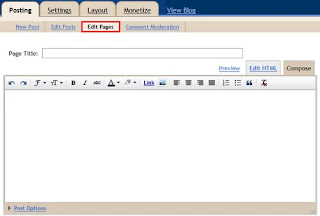
Pertama login terlebih dahulu ke account blogspot anda dan akan timbul tampilan seperti di bawah ini (lihat menu warna merah) :

Cara Membuat Halaman Blog Di BlogspotApabila sudah siap membuat halaman tinggal klik aja tombol "Laman Baru" dan anda kan dibawah ke halaman seperti di bawah ini:

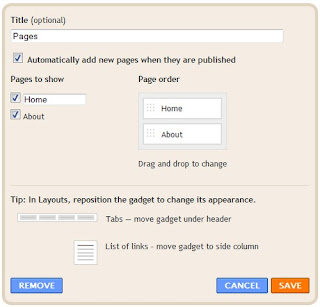
Cara Membuat Halaman BlogPada halaman di atas silakan buat judul dan isi halaman tersebut dengan keperluan anda sendiri, bisa dijadikan halaman Privacy Policy, About dan lainnya, Apabila telah selesai lalu klik PUBLISH PAGE. Adapun cara untuk pemasangannya agar terlihat di halaman blog klik LAYOUT -> Page Elements, tinggal pilih Gadget dimana posisinya pemasangan halaman Page yang baru dibuat tadi, hanya mencentang halaman Page yang ingin di tampilkan di blog, selanjutnya klik SAVE. Lebih jelas lihat gambar Cara Membuat Halaman Blog Di Blogspot di bawah:

Halaman BlogPemasangan halaman jika menggunakan Gadget hanya bekerja dalam tampilan vertikal dan dipasang pada sidebar. Untuk memasangannya dalam posisi horizontal anda harus sedikit melakukan pengeditan script template blog. Ingat dalam penggunaan Halaman Blog Di Blogspot nowGoogle.com adalah Multiple Search Engine Popular dibatasi hanya 10 saja, jadi perhitungkan benar item apa aja yang penting dalam Cara Membuat Halaman Blog Di Blogspot tersebut.

Cara Menggunakan Adobe Audition 1.5 untuk menghilangkan vokal penyanyi pada lagu karaoke.


 Adobe Audition 1.5 merupakan suatu aplikasi yang dirancang khusus untuk mempermudah kita dalam memproses data berupa lagu maupun dalam perekaman. Dimana salah satu kehandalan dari aplikasi ini adalah, dapat digunakan sebagai alat untuk menghilangkan vokal penyanyi pada lagu karaoke (sehingga hanya meninggalkan instrument musiknya saja)
Mungkin langsung saja saya akan menjelaskan tahap tahap penggunaannya Adobe Audition 1.5 ini :

1. Tentukan lagu karaoke yang akan dihilangkan vokal penyanyinya, lalu pada Adobe Audition 1.5 klik menu File - Open - Cari dimana anda menyimpan lagu karaoke tersebut - Jika sudah mendapatkan lagunya tekan OPEN


2. Blok bagian ruas lagu antara atas atau bawah yang terdapat vokal penyanyinya, lalu bagian yang diblok(terdapat vokal penyanyinya) dihapus (delete)


3. Klik Menu Edit - Convert Sample Type - Ubah Channel menjadi Mono(50%,50%), sample rate (44100), Resolution (16) - Klik OK.


4. Kembali Klik menu edit - Convert Sample Type - Ubah Channel menjadi Stereo (100%,100%), sample rate (44100), Resolution (16) - Klik OK.


5. Pastikan semua sudah berjalan dengan benar. Klik Play untuk mendengar hasilnya


6. Lakukan tahap penyimpanan, Klik Menu - File Save as - Tentukan dimana anda akan menyimpan data ini - Klik Save .

Finish, semoga bisa bermanfaat :)

Cara memasang gambar animasi lucu di pojok blog (widget animasi blog gratis)

Cara menampilkan gambar animasi di pojok blog. Terkadang untuk menghias blog agar tampak lebih menarik maka bisa memasang gambar animasi di blog.Bisa ditempatkan di pojok atas (kiri dan kanan), pojok bawah kiri dan kanan, atau semua pojok diisi gambar lucu-lucu.


Untuk menampilkan gambar lucu, cukup copy salah satu script html di bawah ini kemudian masukkan ke dalam gadget html. Script ini saya buat menggunakan kode html ditambah gambar dari situs sweetim.

Contoh dan scriptnya bisa dilihat di bawah ini :
1.Gajah loncat


Script:
<div style="position: fixed; bottom: 0px; left: 20px;width:120px;height:160px;"><a href="http://www.sweetim.com/s.asp?im=gen&lpver=3&ref=10" target="_blank"><img border="0" src="http://content.sweetim.com/sim/cpie/emoticons/000203BC.gif" title="Click to get more." /></a><small><center><a href="http://www.komputerseo.com" target="_blank">Widget-Animasi</a></center></small></div>


2. Boring


Script :
<div style="position: fixed; bottom: 0px; left: 20px;width:80px;height:120px;"><a href="http://www.sweetim.com/s.asp?im=gen&lpver=3&ref=10" target="_blank"><img src="http://content.sweetim.com/sim/cpie/emoticons/0002016B.gif" border="0" /></a><small><center><a href="http://www.komputerseo.com" target="_blank">Widget-Animasi</a></center></small></div>

3.Tuyul ketawa


Script:

<div style="position: fixed; bottom: 0px; right: 20px;width:82px;height:160px;"><a href="http://www.sweetim.com/s.asp?im=gen&lpver=3&ref=10" target="_blank"><img src="http://content.sweetim.com/sim/cpie/emoticons/0002031F.gif" border="0" /></a><small><center><a href="http://www.komputerseo.com" target="_blank">Widget-Animasi</a></center></small></div>


4.Boneka joget


Script :

<div style="position: fixed; bottom: 0px; left: 20px;width:82px;height:160px;"><a href="http://www.sweetim.com/s.asp?im=gen&lpver=3&ref=10" target="_blank"><img src="http://content.sweetim.com/sim/cpie/emoticons/0002013F.gif" border="0" /></a><small><center><a href="http://www.komputerseo.com" target="_blank">Widget-Animasi</a></center></small></div>


5. Panda main bola


Script :

<div style="position: fixed; bottom: 0px; right: 30px;width:160px;height:160px;"><a href="http://www.sweetim.com/s.asp?im=gen&lpver=3&ref=10" target="_blank"><img src="http://content.sweetim.com/sim/cpie/emoticons/0002032D.gif" border="0" /></a><small><center><a href="http://www.komputerseo.com" target="_blank">Widget-Animasi-Blog</a></center></small></div>


6. Tuyul baring


Script :
<div style="position: fixed; bottom: 0px; left: 20px;width:120px;height:100px;"><a href="http://www.sweetim.com/s.asp?im=gen&lpver=3&ref=10" target="_blank"><img border="0" src="http://content.sweetim.com/sim/cpie/emoticons/0002031E.gif" title="Click to get more." /></a><small><center><a href="http://www.komputerseo.com" target="_blank">Free-Widget-Animasi</a></center></small></div>

7. Panda biru


Script

<div style="position: fixed; bottom: 0px; left: 20px;width:100px;height:100px;"><a href="http://www.sweetim.com/s.asp?im=gen&lpver=3&ref=10" target="_blank"><img border="0" src="http://content.sweetim.com/sim/cpie/emoticons/0002033D.gif" title="Click to get more." /></a>
<small><center><a href="http://www.komputerseo.com" target="_blank">Free-Widget-Animasi</a></center></small></div>

8. Panah


Script:

<div style="position: fixed; bottom: 0px; left: 10px;width:210px;height:120px;"><a href="http://www.sweetim.com/s.asp?im=gen&lpver=3&ref=10" target="_blank"><img border="0" src="http://content.sweetim.com/sim/cpie/emoticons/00020236.gif" title="Click to get more." /></a><small><center><a href="http://www.komputerseo.com" target="_blank">Widget Animasi</a></center></small></div>


9. Bunga


Script :

<div style="position: fixed; bottom: 0px; left: 10px;width:100px;height:160px;"><a href="http://www.sweetim.com/s.asp?im=gen&lpver=3&ref=10" target="_blank"><img border="0" src="http://content.sweetim.com/sim/cpie/emoticons/00020322.gif" title="Click to get more." /></a><small><center><a href="http://www.komputerseo.com" target="_blank">Widget Animasi</a></center></small></div>


10.Anjing laut


Script:

<div style="position: fixed; bottom: 0px; left: 10px;width:110px;height:160px;"><a href="http://www.sweetim.com/s.asp?im=gen&lpver=3&ref=10" target="_blank"><img border="0" src="http://content.sweetim.com/sim/cpie/emoticons/000203B5.gif" title="Click to get more." /></a><small><center><a href="http://www.komputerseo.com" target="_blank">Widget Animasi</a></center></small></div>


11.Lumba-lumba


Script :

<div style="position: fixed; bottom: 0px; left: 10px;width:110px;height:160px;"><a href="http://www.sweetim.com/s.asp?im=gen&lpver=3&ref=10" target="_blank"><img border="0" src="http://content.sweetim.com/sim/cpie/emoticons/000203BA.gif" title="Click to get more." /></a><small><center><a href="http://www.komputerseo.com" target="_blank">Widget Animasi</a></center></small></div>

12.Kucing tidur


Script :

<div style="position: fixed; bottom: 0px; left: 10px;width:110px;height:140px;"><a href="http://www.sweetim.com/s.asp?im=gen&lpver=3&ref=10" target="_blank"><img border="0" src="http://content.sweetim.com/sim/cpie/emoticons/000203C0.gif" title="Click to get more." /></a><small><center><a href="http://www.komputerseo.com" target="_blank">Widget Animasi</a></center></small></div>

13.Kelinci


Script :
<div style="position: fixed; bottom: 0px; left: 10px;width:125px;height:160px;"><a href="http://www.sweetim.com/s.asp?im=gen&lpver=3&ref=10" target="_blank"><img border="0" src="http://content.sweetim.com/sim/cpie/emoticons/000203A0.gif" title="Click to get more." /></a><small><center><a href="http://www.komputerseo.com" target="_blank">Widget Animasi</a></center></small></div>


14.Dragon


Script:

<div style="position: fixed; bottom: 0px; left: 10px;width:150px;height:130px;"><a href="http://www.sweetim.com/s.asp?im=gen&lpver=3&ref=10" target="_blank"><img border="0" src="http://content.sweetim.com/sim/cpie/emoticons/00020478.gif" title="Click to get more." /></a><small><center><a href="http://www.komputerseo.com" target="_blank">Widget Animasi</a></center></small></div>


15.Ikan


Script :

<div style="position: fixed; bottom: 0px; left: 10px;width:100px;height:130px;"><a href="http://www.sweetim.com/s.asp?im=gen&lpver=3&ref=10" target="_blank"><img border="0" src="http://content.sweetim.com/sim/cpie/emoticons/00020479.gif" title="Click to get more." /></a><small><center><a href="http://www.komputerseo.com" target="_blank">Widget Animasi</a></center></small></div>


16.Pinguin


Script :

<div style="position: fixed; bottom: 0px; left: 10px;width:110px;height:130px;"><a href="http://www.sweetim.com/s.asp?im=gen&lpver=3&ref=10" target="_blank"><img border="0" src="http://content.sweetim.com/sim/cpie/emoticons/00020484.gif" title="Click to get more." /></a><small><center><a href="http://www.komputerseo.com" target="_blank">Widget Animasi</a></center></small></div>

17. Helikopter


Script :
<div style="position: fixed; bottom: 0px; left: 10px;width:110px;height:130px;"><a href="http://www.sweetim.com/s.asp?im=gen&lpver=3&ref=10" target="_blank"><img border="0" src="http://content.sweetim.com/sim/cpie/emoticons/00020389.gif" title="Click to get more." /></a><small><center><a href="http://www.komputerseo.com" target="_blank">Widget Animasi</a></center></small></div>

Anda bisa memilih salah satu script di atas kemudian masukkan ke gadget html/javascript. Jika menggunakan blog wordpress gratisan / blogdetik bisa copy script di atas ke widget text html.

Cara memasang widget animasi ke blog :

1. Pilih script yang tersedia

2. Di Dashboard blogger pilih Rancangan - Elemen halaman

3. Pilih Tambah Gadget

4. Pilih HTML/Javascript

5. Masukkan script animasi ke dalam kotak kontent HTML/Javascript


Catatan:


1.Contoh blog yang sudah terpasang widget di atas bisa dilihat disini widget animasi atau disini widget blog
2. Untuk mengganti posisi widget dari sebelah kiri ke kanan ganti tag left menjadi right
Untuk mengubah posisi dari kiri ke kanan ganti tag right menjadi left
Contohnya bisa dilihat di bawah ini
<div style="position: fixed; bottom: 0px; left: 30px;width:160px;height:160px;"><a href="http://www.sweetim.com/s.asp?im=gen&lpver=3&ref=10" target="_blank"><img src="http://content.sweetim.com/sim/cpie/emoticons/0002032D.gif" border="0" /></a><small><center><a href="http://www.komputerseo.com" target="_blank">Widget-Animasi-Blog</a></center></small></div>

by: http://www.komputerseo.com/2010/12/cara-memasang-gambar-animasi-lucu-di.html

Cara Mempercepat Koneksi Internet Dengan Trik Terbaru

Cara Mempercepat Koneksi Internet yang Lambat - Anda mempunyai permasalahan dengan koneksi internet anda yang lelet? Nah, disini Tourworldinfo Community ingin berbagi pengalaman bagimana cara mempercepat modem internet, cara mempercepat akses internet dengan semua operator yang ada di Indonesia. Cara ini merupakan cara yang sering saya gunakan ketika saya ingin mengakses internet di dunia maya ini untuk blogging. Seperti apah cara ampuh mempercepat Internet dengan maksimal? Well, yuks kita bahas disini...

Cara Mempercepat Internet Dengan Trik Terbaru


Internet merupakan kebutuhan manusia yang sangat penting untuk mencari berbagai informasi pengetahuan maupun berita terbaru di dunia maya yang kaya akan manfaat internet tersebut. Tapi apa jadinya bila Internet anda keok atau super lemot? Nah untuk mengatasi hal tersebut memang sangat sulit dan susah apalagi bila sinyal didaerah jangkauan BTS anda sangat jauh atau tidak terjangkau khusus untuk para pemakai modem yang memanfaatkan layanan jasa operator yaitu lewat suatu sinyal.

Teknik Mempercepat koneksi Internet yang saya pakai merupakan teknik yang biasa dan memang sangat gampang di gunakan. Teknik cara memperceat internet yang saya pakai sebagai berikut.

Cara Mempercepat Koneksi Internet Menggunakan Modem

1. Siapkan Modem anda terlebih dahulu.
2. Cari lilitan kawat yang mengandung bahan alumunium atau sejenisnya. (bereksperimen sendiri ya)
3. Masukkan Liitan kawat tadi kedalam modem anda ke lubang untuk sinyal penguat/ anda bisa lilitkan di komponennya. (Silahkan Berekperimen sendiri)
4. Sesudah anda pasang kan kawat tadi udah nancap dan panjang keluar dari modem tuh. Sekarang anda tinggal bikin lilitan kawat tersebut menjadi dua bagian kanan dan kiri pada ujungnya. Bisa disambung lagi di ujungnya sehingga membentuk hurug "Y"../ Ngerti kan? Di coba ya!
5. cara ini bertujuan untuk mencari sinyal yang ada di sekitar, ibaratnya gitu loghhh...
6. Sesudah itu anda pergi ke counter hp, beli alat penguat sinyal yang di tempel.
7. Setelah anda mendapatkan alat penguat sinyal tempelan, lalu anda tempel di belakang body modem anda. Ini bertujuan untuk mempertahankan daya sinyal yang sudah didapat dengan menggunakan lilitan kawat tadi.

8.Lakukan langkah-langkah berikut :

* Klik kanan pada My computer

* Pilih Properties

* Lalu ke HARDWARE tab->Device manager

* Pilih Ports ->Communication Port(double click on it and Open)

* Lalu
Ke Port Setting dan buat beberapa perubahan:

* Pada “Bits per second” ganti menjadi 128000

* dan “Flow control” option ganti menjadi Hardware

* Apply dan lihat hasilnya.

9. Selesai. Silahkan anda coba dan lihat hasilnya! Download Now

Cara tersebut sudah saya peraktekkan dan hasilnya sangat signifikan untuk perubahan daya serap koneksi saya yang saya pakai untuk blogging. Mungkin cara ini sedikit aneh tapi ini cara baru yang saya terapkan. Anda bisa mencari cara lain di internet yang lebih gampang dari ini. Misalnya menggunakan panci, setting all in one dll.

Nah itulah dia tips seputar cara mempercepat koneksi internet dari Tourworldinfo Community. Semoga informasi Cara Mempercepat Internet Dengan Trik Terbaru tersebut bermanfaat buat anda yang membacanya sehingga dalam menggunakan Internet, koneksi anda bisa stabil.

by :http://tourworldinfo.blogspot.com/2011/11/cara-mempercepat-internet-dengan-trik.html